При печати из браузера на страницах резюме появляются верхние и нижние колонтитулы с веб-адресами страниц, заголовками и номерами страниц. Избавиться от данной проблемы помогут разработанные нами инструкции для всех популярных браузеров, где печать ведётся из собственного диалогового окна, а не из системного. Инструкции избавят ваше резюме от некрасивых и лишних колонтитулов.
Инструкция для Google Chrome и браузеров на Chromium
Первыми идут самые популярные браузеры, использующие движок Chromium. В их число вошли:
- Яндекс.Браузер.
- Opera.
- Atom от Mail.ru.
- Google Chrome.
Так как движок у них единый, то и механизм отключения колонтитулов у них один. Чтобы сделать резюме более привлекательным, следуйте инструкции.
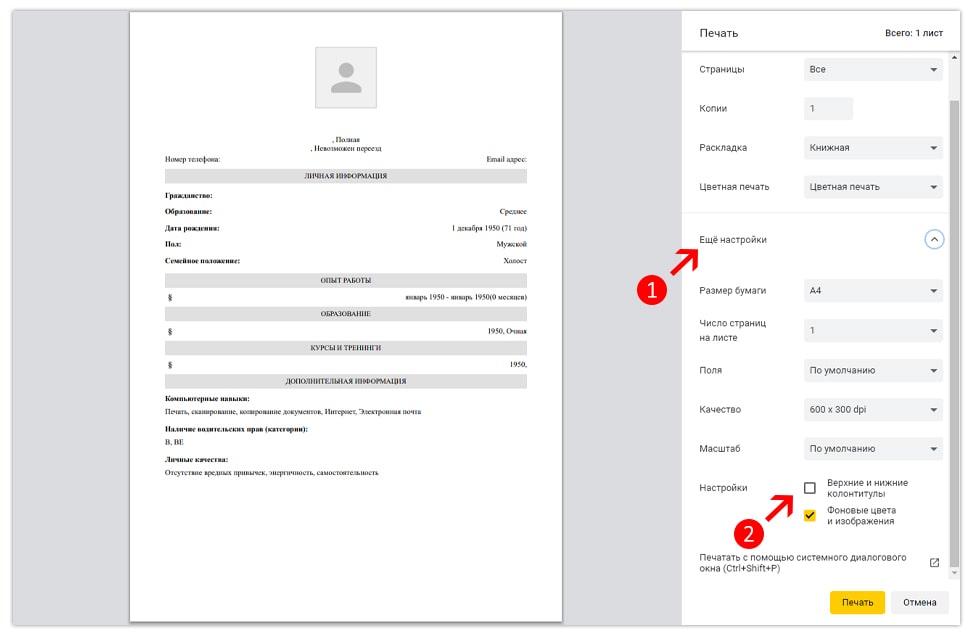
- После составления резюме в нашем конструкторе нажмите Распечатать.
- Откроется окно печати – кликните по строке Ещё настройки.
- Снимите галочку Верхние и нижние колонтитулы.
- Нажмите Печать для отправки документа на распечатку.
- Если у вас не печатается фон или какие либо другие элементы, то в общих настройках поставьте галочку напротив пункта Фон.
Резюме распечатается без некрасивых колонтитулов – можно отправляться к потенциальному работодателю.
Инструкция для Mozilla Firefox
Так как браузер Mozilla Firefox работает на своём собственном движке, используйте для отключения колонтитулов отдельную инструкцию.
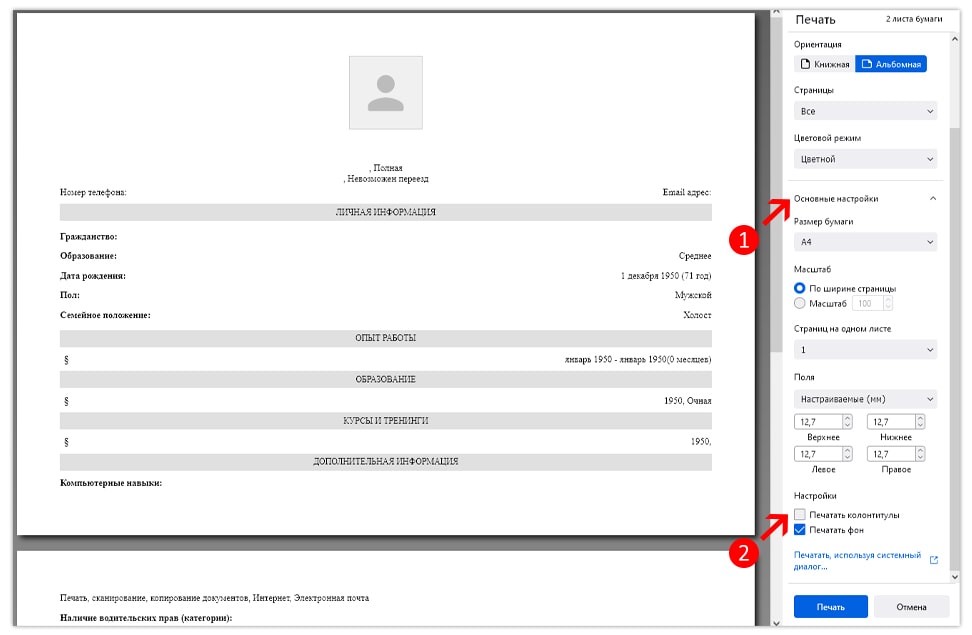
- После создания резюме нажмите Распечатать и дождитесь появления окна печати.
- Кликните по строке Все настройки.
- Снимите галочку Печатать колонтитулы.
- Нажмите Печать для распечатки подготовленного резюме.
- Если у вас не печатается фон или какие либо другие элементы, то в общих настройках поставьте галочку напротив пункта Фон.
Взгляните на готовое резюме – никаких колонтитулов нет.
Инструкция для Microsoft Edge
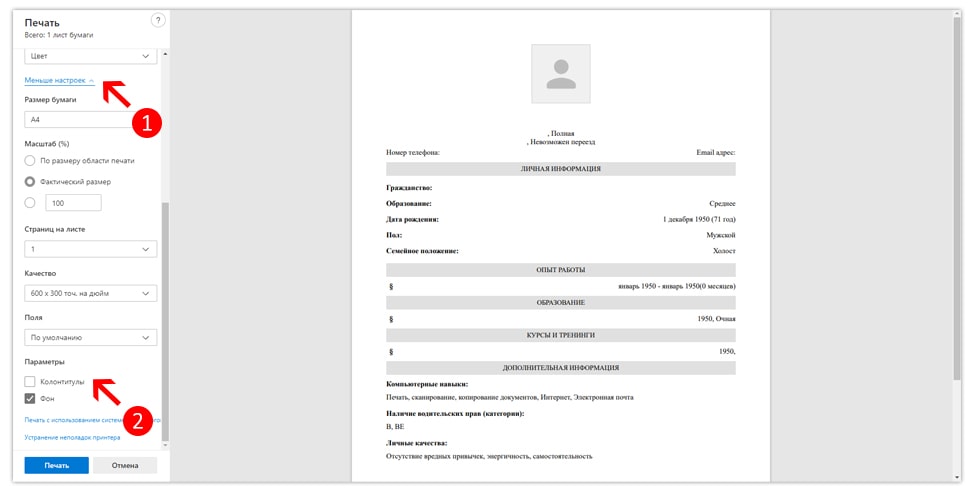
Если пользуетесь Microsoft Edge следуйте инструкции:
- После создания резюме кликните на Распечатать.
- В открывшемся окне нажмите на Другие настройки.
- Найдите пункт Печатать колонтитулы и уберите галочку.
- Если у вас не печатается фон или какие либо другие элементы, то в общих настройках поставьте галочку напротив пункта Фон.
Просмотрите резюме – никаких колонтитулов в нём нет.
Инструкция для Internet Explorer
Если у вас старый Internet Explorer, то следуйте этой инструкции:
- Подготовьте резюме с помощью нашего онлайн-сервиса.
- Нажмите на шестерёнку с настройками в верхнем правом меню.
- Выберите предварительный просмотр.
- Откройте меню Параметры страницы.
- Установить в колонтитулах Пусто.
- Нажмите ОК и отправьте резюме на печать.